Video Trailer Anime Season 2 dan OVA Food Wars! Shokugeki no Soma Diunggah

Melalui situs resminya, telah diketahui bahwa anime Food Wars! Shokugeki no Soma season 2,

Nana Mizuki akan Tampil di "MTV Unplugged"

Nana Mizuki akan berpartisipasi dalam acara akustik "MTV Unplugged". Penyanyi tersebut akan mengadakan konser akustik

Serial Anime “Orange” Perlihatkan PV Ke-2 yang Menampilkan Theme Songnya

“Orange”, salah satu serial anime musim panas adaptasi manga scifi romance-nya Ichigo Takano

Perilisan Game PS Vita “Oregairu. Zoku” Diundur

Telah diumumkan oleh 5pb. Games bahwa mereka akan mengundurkan perilisan game PlayStation Vita “Yahari Ore no Seishun Love Come wa

Sword Art Online Project Alicization” Dapatkan Adaptasi Manga

Mangaka “Sword Art Online: Phantom Bullet”, Kōtarō Yamada, telah mengumumkan melalui akun Twitternya bahwa ia akan menggambar manga “Sword Art Online Project Alicization” dimulai pada

Showing posts with label Trik. Show all posts

Sunday, June 7, 2015

Cara Cepat Menghapus Cookies dan Cache di Google Chrome

Cara Cepat Menghapus Cookies dan Cache di Google Chrome

Selamat sore... 

Pada kesempatan kali ini kami akan memberikan tutorial tentang cara menghapus data penjelajahan
pada google crome yang berisi Cookies, Chace dan History Crome.

Sebelum mulai mari kita lihat dulu pengeritan Chace and Cookies. 

~Cache adalah suatu tempat penyimpanan sementara yang menyimpan data akses pada di suatu buffer, dengan harapan agar jika data yang sama di akses lagi menjadi lebih cepat, karena akan menampilkan data yang sudah disimpan di pc. 


~Cookie adalah suatu data yang disimpan pada komputer anda oleh situs situs website yang telah anda kunjungi, yang digunakan untuk membantu anda untuk mempermudah dalam memasuki website tersebut untuk kedua kalinya. Cookie biasanya berisi data pengaturan bahasa, negara, username/password dan lain sebagainya. 

Nah, setelah melihat tentang pengertian secara singkat, langsung saja kita membahas tentang cara menghapusnya di Google Crome. 

Berikut caranya :


  1. Buka Browser Crome anda, dan klik icon garis garis yang berada di sebelah kanan atas dan klik History  (lihat gambar di bawah untuk lebih jelasnya)..  Atau cara singkatnya tekan tombol CTRL+H pada keyboard. 

    Cara Cepat Menghapus Cookies dan Cache di Google Chrome

  2. Halaman baru akan terbuka, disitu bisa terlihat semua data penjelajahan Crome kita selama ini, untuk menghapusnya klik clear browsing data....

    Cara Cepat Menghapus Cookies dan Cache di Google Chrome

  3. Terakhir, setelah jendela baru terbuka. Aturlah data apa saja yang ingin anda hapus, dengan penjelasan sebagai berikut. 

    -Obliterate the following items from : data sejak kapan saja yang ingin anda hapus, satu jam lalu, atau 1 hari lalu dan seterusnya 

    lainya.. centang saja yang ingin anda hapus, misal karena di tutorial ini membahas tentang cookies, Chaced dan histori maka itulah yang kami centang.

    Langkah terakhir klik Clear browsing data

    Cara Cepat Menghapus Cookies dan Cache di Google Chrome

Cukup sekian, selamat mencoba dan semoga bermanfaat......


Cara Buat Akun Ssh Gratis Seminggu


Cara Share Ssh menggunakan Multi Ssh


 Setelah sebelumnya kami membuat beberapa post tentang ssh seperti Cara Mengkoneksikan
Bluestack dengan Ssh dan Cara Share Ssh menggunakan Multi Ssh, pada kesempatan kali ini kami akan membuat tutorial tentang cara membuat akun ssh gratis selama 1 minggu.


Cara yang kami bagikan adalah cara membuat akun ssh di FastSSH, meskipun gratis tentu saja ada aturanya donk, diantarnya adalah sebagai berikut :


  • Hanya boleh maksimal menggunkan 2 bitvise untuk 1 akun
  • Akun akan di blok jika :
    -mengeshare akun ke publik
    -Multi login (login untuk 2 pc dst)
    -menggunakan lebih dari 2 bitvise. 

Nah, setelah tau aturanya, langsung saja.

Berikut cara membuatnya :

  1. Masuk ke alamat web https://www.fastssh.com/
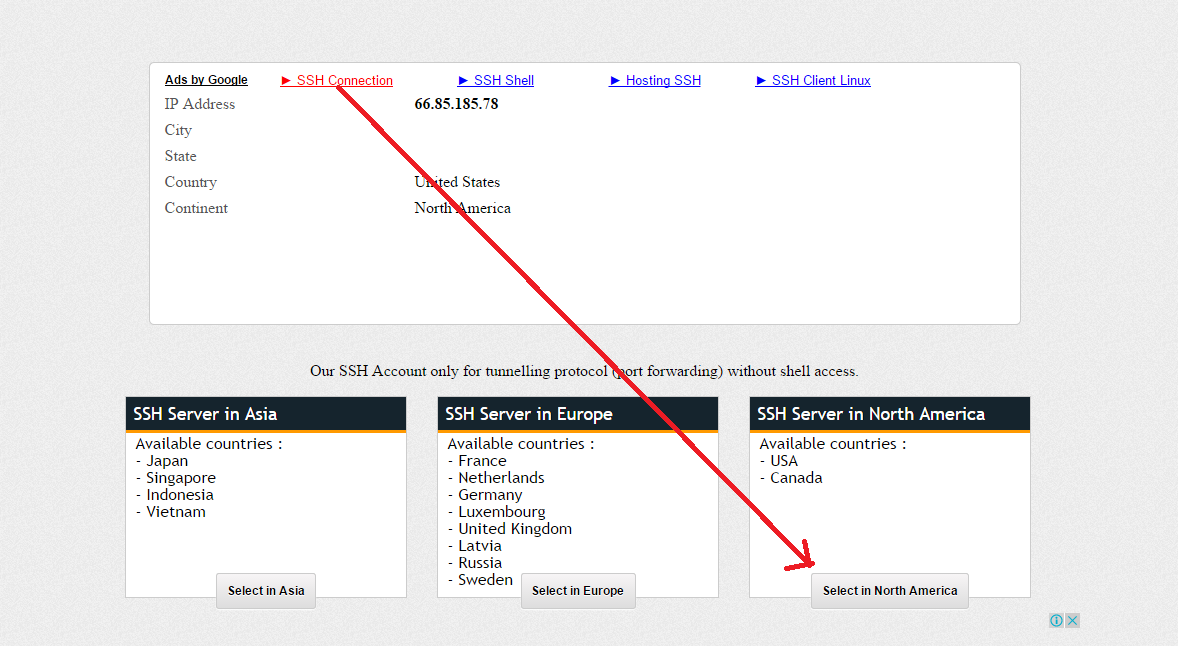
  2. Pilih ssh region mana yang ingin anda buat, karena kami lebih cocok menggunakan USA jadi kami memilih America, dan alasan lainya adalah karena akun seperti Singapura hanya bisa dibuat maksimal 25 akun per server/ hari. 

    Cara Buat Akun Ssh Gratis Seminggu

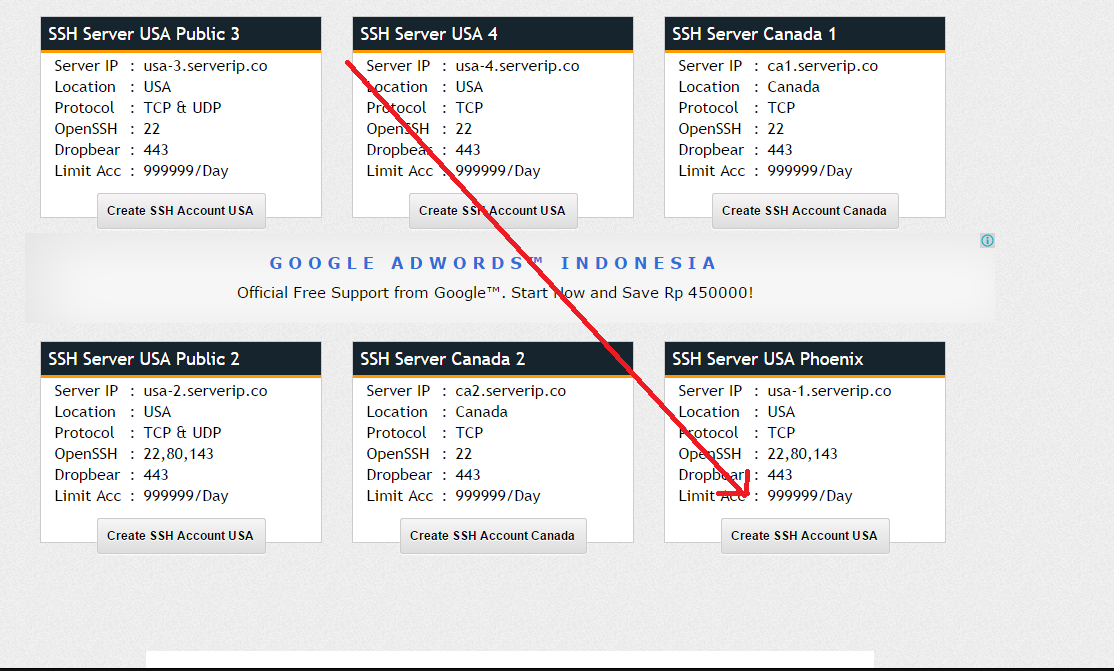
  3. Selanjutnya pilih server  yang ingin anda gunakan, disini kami memilih USA Phoenix. Pilihlah yang sesuai dengan selera atau keinginan anda. 

    Cara Buat Akun Ssh Gratis Seminggu

  4. Berikutnya Scroll ke bawah, dan di bawah tulisan "Create account for 1 week" isilah username yang anda inginkan, pada contoh ini kami membuat dengan nama akun akaru.  Lalu klik create ssh account. 

    Cara Buat Akun Ssh Gratis Seminggu

  5. Langkah berikutnya pada halaman yang terbuka (baru) langsung scroll saja kebawah jika tak ingin baca, namun jika ingin baca silahkan dibaca sambil di scroll ke bawah dan klik "Continue Create Account"

     Cara Buat Akun Ssh Gratis Seminggu

  6. Pada halaman baru yang terbuka, langkah terakhir juga... scroll ke bawah.. lalu masukan password dan CAPTCHA... lalu klik Create Account... 

    Cara Buat Akun Ssh Gratis Seminggu

  7. Tunggulah beberapa saat dan akan terlihat Username, Password dan Host akun Ssh yang anda buat.....

    Cara Buat Akun Ssh Gratis Seminggu


 Mungkin cukup sekian, selamat mencoba dan semoga bermanfaat.....


Thursday, June 4, 2015

Cara Menambah Masa Aktif Indosat Im3

Cara Menambah Masa Aktif Indosat Im3

Seperti yang kita ketahui jika indosat/im3 hanya bisa menambah aktif dengan isi pulsa maksimal
sampai 3 bulan kedepan, jika sudah 3 bulan meski di tambah pulsa terus menerus masa aktif tidak akan bertambah. 

Nah~  Pada kesempatan kali ini kami akan memberikan tutuorial tentang cara menambah masa aktif indosat, namun yang kami coba adalah pada kartu IM3. Semoga saja kartu indosat yang lain juga work dengan cara yang kami pakai ini. 

Cara yang kami dapatkan bisa menambah masa aktif diantaranya sepanjang 3 hari, 14 hari dan 30 hari. Kami belum mencoba yang lebih panjang lagi... mungkin karena perlu menambah masa aktif dari pulsa, dan tidak mau membuang buang pulsa demi masa aktif yang hanya bisa maksimal 3 bulan. 


Langsung saja berikut caranya :
Ketik aktif[panjang hari] kirim ke 555. 


Misal :

Aktif3     kirim ke 555
aktif14    kirim ke 555
aktif30    kirim ke 555


Sekian untuk post kali ini. semoga bermanfaat.... 

Selamat mencoba ......


Tuesday, June 2, 2015

Cara Mengembalikan Partisi HDD yang di Shrink


Seperti yang telah dijanjikan sebelumnya, setelah sebelumnya kami post tentang  Cara Membuat
Partisi Hardisk di Windows 8/8.1 tanpa software, di kesempatan kali ini kami akan memberikan tutorial tentang cara menyatukanya kembali. Tentu saja cara yang kami berikan kali ini pun tanpa software, alias menggunakan fasilitas yang sudah ada pada windows.

Peringatan~!!!
Partisi yang akan disatukan akan dihapus terlebih dahulu, jadi data nya diharapkan untuk dipindah dulu. Misal saya akan menggabukan partisi tenpouin ke partisi akuma, maka semua data di partisi tenpouin akan dihapus dahulu.

Langsung saja berikut tutorialnya :

  1. Masuk ke File Explorer dengan cara tekan tombol windows+E di keyboard atau klik kanan di start dan klik File Explorer
  2. Klik kanan pada This PC, atau My Computer pada XP~~ haha dan klik Manage

    Cara Mengembalikan Partisi HDD yang di Shrink
  3. Setelah Manage di klik, maka akan terbuka sebuah halaman, untuk masuk mada pengaturan Hardisk maka kita klik Disk Management. Ketika setelah di klik, maka akan terlihat pecahan pecahan "partisi yang ada di Komputer/Laptop kita".


    Cara Mengembalikan Partisi HDD yang di Shrink


  4. Pilih disk yang akan disatukan, dicontoh kami akan menyatukan partisi kami akan menyatukan partisi tenpouin ke partisi akuma, jadi yang di delete adalah partisi tenpouin. Klik kanan pada partisi yang akan di hapus (tenpouin) dan klik Delete Volume....

    Cara Mengembalikan Partisi HDD yang di Shrink


  5. Partisi yang di delete akan berubah warnanya menjadi Hijau, nah langkah selanjutnya adalah menyatukan partisi yang hijau (tenpouin) ke partisi asalnya (akuma). Caranya yaitu klik kanan pada partisi asal dan klik Extend Volume...

    Cara Mengembalikan Partisi HDD yang di Shrink


  6. Saat halaman baru terbuka klik next....

    Cara Mengembalikan Partisi HDD yang di Shrink


  7. Langkah berikutnya adalah berapa besar space partisi yang akan disatukan, disitu kita bisa menyatukan semuanya ataupun sebagian, jika sebagian maka ubahlah ukuran size pada Select the amount of space in MB,  isilah sesuai keinginan.  Namun, jika ingin semuanya langsung saja klik Next.

    Cara Mengembalikan Partisi HDD yang di Shrink


  8. Langkah terakhir klik Finish...... 

    Cara Mengembalikan Partisi HDD yang di Shrink

Selamat, Shrink Partisi Hardisk anda telah kembali ke tempat semula...... 
Selamat mencoba dan semoga bermanfaat.......


Monday, June 1, 2015

Cara Membuat Entri Populer di Blogspot


Di kesempatan kali ini kami akan memberikan tutorial tentang cara menambah entri populer di
blog, sebenarnya pihak blogspot sendiri sudah menyediakan Gadget untuk Post populer, kita hanya perlu memasang atau memakainya saja. 

Post populer sendiri adalah post yang paling sering/paling banyak di kunjungi, bisa kita lihat di statistik post, dan tentu saja nanti akan bisa di atur untuk menampilkan post populer dalam seminggu, sebulan atau selama blog berdiri. 

Langsung saja, berikut tutorialnya: 
  1. Masuk ke Dashboard akun blog anda
  2. Masuk ke tata letak. Jika menu tata letak sudah terbuka, maka tinggal klik "Tambahkan Gadget" di tempat yang anda inginkan, karena penempatanya bisa berbeda beda sesuai dengan form yang disediakan. Namun jangan khawatir, karena jika sudah dipasang disamping bisa dirubah posisinya hanya dengan menariknya saja. Di contoh kami memilih untuk menambah di samping.


  3. Setelah Tambahkan Gadget di klik, maka akan muncul jendela baru, scroll ke bawah pelan-pelan dan cari tulisan "Entri Populer" dan klik, apabila ingin cepat tinggal tekan tombol ctrl+F di keyboard dan cari tulisan Entri Populer. 


  4. Langkah berikutnya adalah pengaturan, diantaranya adalah sebagai berikut:
    -Judul : tulisan judul yang akan di tampilkan di Entri populer
    -Paling Banyak dikunjungi : Yang akan ditampilkan post populer dalam waktu seminggu, sebulan atau selamanya. Atur sesuai kebutuhan, disini kami memilih selamanya (setiap saat).
    -Tampilan : Selain judul, apalagi yang akan di tampilkan. Apakah gambar cover nya juga atau bisa di tambahkan dengan cuplikan post juga. 

    Setelah selesai melakukan pengaturan, tinggal klik Simpan. Dan Berhasil, Entri populer telah berhasil dipasangkan di blogspot anda.....


Selamat mencoba, dan semoga bermanfaat...


Cara Membuat Partisi Hardisk di Windows 8/8.1

Cara Membuat Partisi Hardisk di Windows 8/8.1

Pada kesempatan kali ini saya akan membagikan tutorial tentang Cara membuat Partisi Hardisk di
Windows 8/8.1 tanpa software, meskipun saya yakin cara ini juga jalan di windows 7.

Sebelum memulai tutorial, jika anda ingin menyatukan HDD yang telah di shrink silahkan baca caranya di Cara Mengembalikan Partisi HDD yang di Shrink.

Langsung saja, berikut tutorialnya:

  1. Masuk ke File Explorer dengan cara tekan tombol windows+E di keyboard atau klik kanan di start dan klik File Explorer
  2. Klik kanan pada This PC, atau My Computer pada XP~~ haha dan klik Manage

    Cara Membuat Partisi Hardisk di Windows 8/8.1
  3. Setelah Manage di klik, maka akan terbuka sebuah halaman, untuk masuk mada pengaturan Hardisk maka kita klik Disk Management. Ketika setelah di klik, maka akan terlihat pecahan pecahan "partisi yang ada di Komputer/Laptop kita".

    Cara Membuat Partisi Hardisk di Windows 8/8.1
  4. Langkah selanjutnya, pilihlah Hardisk yang akan kita bagi partisinya. Pada contoh yang kami buat, kami menggunakan Disk D (AKUMA). Klik kanan pada disk yang di pilih, dan klik Shrink Volume.....

    Cara Membuat Partisi Hardisk di Windows 8/8.1
  5. Nah, Pada halaman baru yang terbuka akan terdapat informasi dan pengaturan, beberapa diantaranya adalah sebagai berikut:
    - Total size before shrink in MB : adalah kapasitas Partisi HDD yang sebelum kita pecah
    - Size of available shrink space in MB : kapasitas yang bisa kita pecah dari partisi HDD yang kita pilih tadi.
    - Enter the amount of space to shrink in MB : Tempat kita mengatur berapa MB yang kita akan pisahkan, dicontoh saya membuat partisi baru dengan ukuran 10GB.  Jadi saya isi dengan 10000.

    Setelah size yang akan kita shrink kita isi, kita klik Shrink.

    Biasanya disini akan memakan waktu sedikit lama, jadi mohon sabar.

    Cara Membuat Partisi Hardisk di Windows 8/8.1
  6. Partisi baru telah terbentuk, bisa terlihat ada partisi dengan warna hijau, namun pecahan partisi itu belum bisa dipakai. Jadi masih ada langkah selanjutny, yang cukup mudah tentunya.

    Cara Membuat Partisi Hardisk di Windows 8/8.1
  7. Klik kanan pada partisi yang berwarna hijau dan pilih New Simple Volume...

    Cara Membuat Partisi Hardisk di Windows 8/8.1
  8. Jendela baru akan terbuka, kita klik Next..

    Cara Membuat Partisi Hardisk di Windows 8/8.1
  9. Selanjutnya, disini kita akan diminta berapa MB yang akan kita buat di partisi baru, karena semuanya maka langsung saja klik Next. Namun jika ingin di bagi lagi, silahkan isi pada Simple volume size in MB sesuai dengan kebutuhan anda dan klik Next.

    Cara Membuat Partisi Hardisk di Windows 8/8.1
  10. Pengaturan selanjutnya adalah Pelabelan, seperti yang kita tau. Setiap komputer Partisi HDD nya pasti ada label namanya misal C, D dan E. Disini kita bisa mengaturnya. Pada contoh di bawah kami memilih label "I" dan klik Next..

    Cara Membuat Partisi Hardisk di Windows 8/8.1
  11. Langkah selanjutnya adalah penamaan, jika beda dengan gambar, maka pengaturanya adalah sebagai berikut :
    - File system NTFS
    -Volume label buatlah sesuai keinginan anda, dibawah saya namai Tenpouin D. Rei

    Terakhir klik Next..

    Cara Membuat Partisi Hardisk di Windows 8/8.1
  12. Dan klik Finish

    Cara Membuat Partisi Hardisk di Windows 8/8.1
Selamat anda telah berhasil membuat partisi baru tanpa software.... Bisa kita lihat, partisi hijau sudah tidak ada dan digantikan dengan partisi Tenpouin D. Rei.

Cara Membuat Partisi Hardisk di Windows 8/8.1


Selamat mencoba dan semoga bermanfaat.....


Sunday, May 31, 2015

Cara Aktivasi GPRS Telkomsel


Di kesempatan kali ini kami akan memberikan trik tentang cara aktifasi GPRS telkomsel, sebenarnya
prosesnya cukup mudah, dan hanya dengan lewat sms gratis. Namun kalau belum tau ya jadi cukup sulit, seperti yang kami alami beberapa saat lalu.

Kami sebelumnya mencoba menonaktifkan kartu sim simpati kami agar tidak bisa mengakses internet dengan cara ketik "GPRS OFF" kirim ke 3636. Tentu saja berhasil melakukan langkah matikan gprs, namun ketika kami mencoba untuk menghidupkan kembali ternyata tidak bisa dilakukan lewat 6616 seperti yang biasa kami lakukan.

Lalu kami pun mencoba browsing browsing dan akhirnya mencoba ketik GPRS[spasi]nomor ICCID(integrated circuit Card Idntification) kirim ke 6616 juga mengalami kegagalan, akhirnya kami sedikit berpikir jernih.dan akhirnya....

Cara aktivasi GPRS nya adalah
ketik "GPRS ON" (tanpa petik) kirim ke 3636.

Trik di atas mungkin akan work di kartu telkomsel lain seperti AS, Loop kartu facebook, Hoki dan lain sebagainya. 

Selamat mencoba, semoga beruntung dna berhasil......


Friday, May 29, 2015

Cara Menggunakan Teamviewer Terbaru

Cara Menggunakan Teamviewer Terbaru


Pada kesempatan kali ini saya akan memberikan tutorial tentang cara menggunakan TeamViever 10,
percobaan yang kami lakukan adalah menggunakna windows 8.1. Namun, di windows lain pun sepertinya juga bisa berjalan lancar seperti windows 8 ataupun windows 7,

Sebenarnya sangat mudah untuk memakai aplikasi remote yang satu ini, kita tinggal meminta ID komputer teman yang akan kita remote komputernya dan password tentunya.... dan kita bisa menjalankan komputernya. Banyak manfaat yang bisa kita ambil dari aplikasi ini, misalnya mengerjakan tugas yang sama, jadi kita bisa membuka ms. word bersama..... dan mengoreksi bersama tentunya. 

Langsung saja, berikut tutorialnya:


  1. Hidupkan Kedua komputer 
  2. Konekan dengan internet, sangat diharapkan koneksi internet yang stabil karena dapat mempengaruhi hasil remote nanti.
  3. Jalankan aplikasi Teamviever di kedua komputer/laptop.
  4. Login jika ingin, jika tidak juga tidak apa-apa. 

    Pada saat aplikasi terbuka maka akan ada ID dan Password, catatlah ID dan Password teamviever pada komputer yang akan anda kendalikan. Jika itu milik teman anda, maka mintalah padanya. 

  5. Masuk ke komputer kita (pengendali), Masukan ID yang dicatat tadi ke dalam form Partner ID. Pilih pilihan di bawah yang berisi tulisan "Remote Control".
    Lalu klik Connect to partner

    Cara Menggunakan Teamviewer Terbaru

  6. Terakhir masukan password yang dicatat tadi dan selamat, anda sudah bisa mengendalikan komputer lewat jarak jauh. Contoh hasinya ada seperti pada gambar cover di atas. 

    Cara Menggunakan Teamviewer Terbaru

Selamat mencoba dan semoga bermanfaat. 


Sunday, May 3, 2015

Cara Membuat Auto Post dari Blog ke Fanpage Facebook


Pada kesempatan kali ini kami akan memberikan tutorial tentang cara membuat post terbaru yang ada
di blogspot atau wordpress otomatis masuk ke fanspage facebook atau twitter. Sebenarnya sebelumnya bisa menggunakan rssgraffiti yang ada di facebook, namun karena semenjak 01 mei 2015 rssgraffiti sudah tidak menyediakan fitur tersebut, maka dari itu kami akan memberikan tutorial yang tidak menggunakan rssgraffiti.


Langsung saja. Berikut syarat syaratnya:
-Harus punya akun facebook tentunya.
-Jika ingin di post di fanspage harus punya fanspage, jika belum buat dulu. Caranya bisa dilihat dengan "Klik Disini"


Berikut tutorialnya:
  1. Login akun facebook anda
  2. Masuk ke link berikut https://app.dlvr.it/
  3. Setelah halaman terbuka, disitu anda bisa login menggunakan akun facebook atau twitter. Agar cepat, login saja menggunakan facebook. Klik Tulisan Facebook yang ada disitu. 


  4. Setelah di klik tulisan/logo facebooknya, akan muncul jendela baru, yang intinya meyakinkan anda untuk menggunakan akun anda agar bisa membuat post otomatis. Klik saja Oke, sampai tiga kali sepertinya. 


  5. Halaman akan langsung terbuka setelah anda tadi klik oke, nah disitu tinggal klik Go dan anda akan memulainya. Terkadang error setelah di klik go, namun ulangi saja dengan cara klik tombol login di sebelah kanan atas dan ulangi langkah 3.


  6. Setelah berhasil login, halaman baru akan terbuka. Disitu langsung saja klik "Start Feeding"


  7. Isikan alamat blog atau wordpress anda di kolom sebelah kiri dan tunggulah beberapa saat. Dan disebelah kanan sudah terisi nama akun facebook anda (karena login dengan facebook). Karena Fanspage facebooknya belum ada maka perlu ditambahkan agar bisa otomatis terpost di fanspage, Caranya dengan klik tombol Add


  8. Setelah tombol add di klik, akan muncul banyak logo seperti twitter, facebook dan lain sebagainya. Namun, karena kita akan menambahkan fanspage facebook maka klik logo/icon facebook.


  9. Jendela baru terbuka, disitu kita tambahkan fanspage kita, klik pada tulisan "Accounts", dan klik lagi nama blog anda. Pada contoh dibawah nama blog kami adalah Tenpouin D. Rei Blog, setelah nama blog dipilih, klik Continue


  10. Disitu bisa dilihat bahwa fanspage anda telah ditambahkan, dan juga nama akun profil facebook anda. Agar post yang di blog tidak ter post pada akun profil dan hanya ter post pada fanspage kita, maka kita perlu membuang nama tersebut. Caranya di klik gambar kali/ "X" yang ada disebelah nama. Terakhir kita klik Done. 


Selamat, post yang ada di blog anda sudah ada di fanspage secara otomatis. Dan jika berhasil akan tampil seperti gambar dibawah, sebelah kiri adalah nama blogspot/worpress dan sebelah kanana adalah nama Fanspage facebook anda. Jika anda ingin menambahkan blog atau menambahkan tempat otomatis post nya, tinggal klik add. lihat gambar di bawah.....


Mungkin cukup sekian dari kami, Selamat mencoba dan semoga bermanfaat......